
以下是YZL画质助手的安装步骤:
1. 访问官方网站或可信赖的下载平台。
2. 在下载页面,找到适合您设备系统的安装文件,点击下载。
3. 下载完成后,找到安装文件并双击开始安装。
4. 按照屏幕上的提示,完成安装过程。
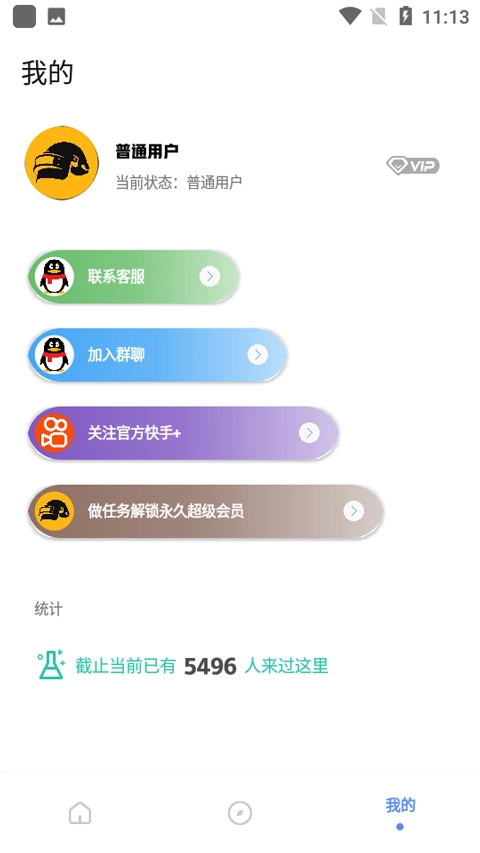
5. 安装完成后,启动YZL画质助手应用程序。
注意:为确保安全,请仅从官方网站或可信赖的下载平台下载YZL画质助手,避免从未知来源下载,以防恶意软件或病毒感染您的设备。同时,安装过程中请留意所有提示信息,以确保正确安装。

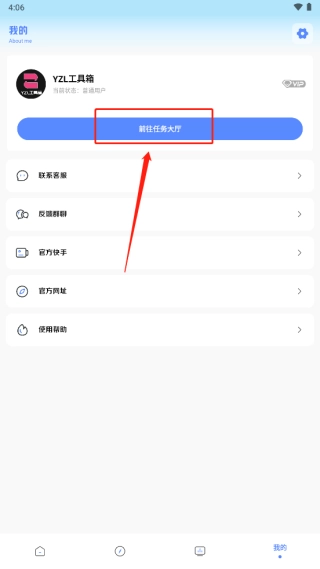
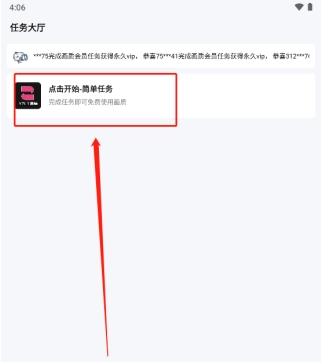
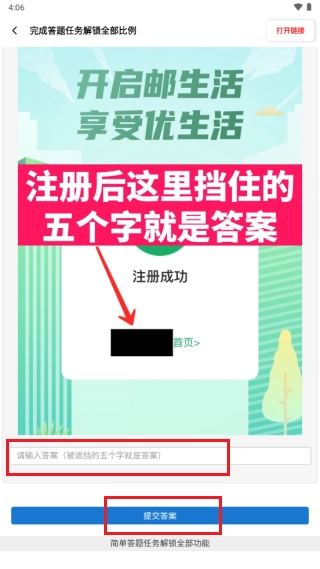
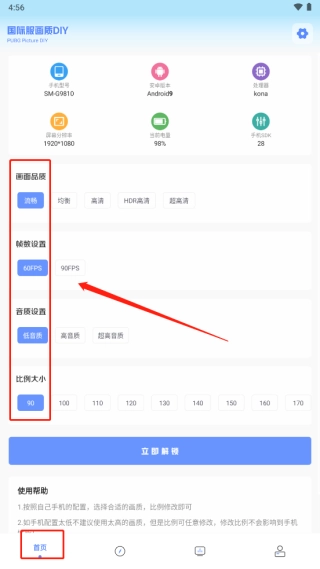
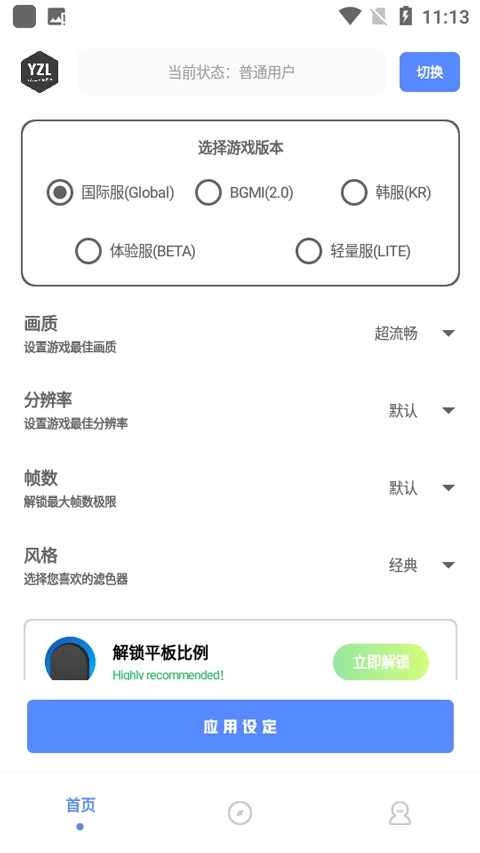
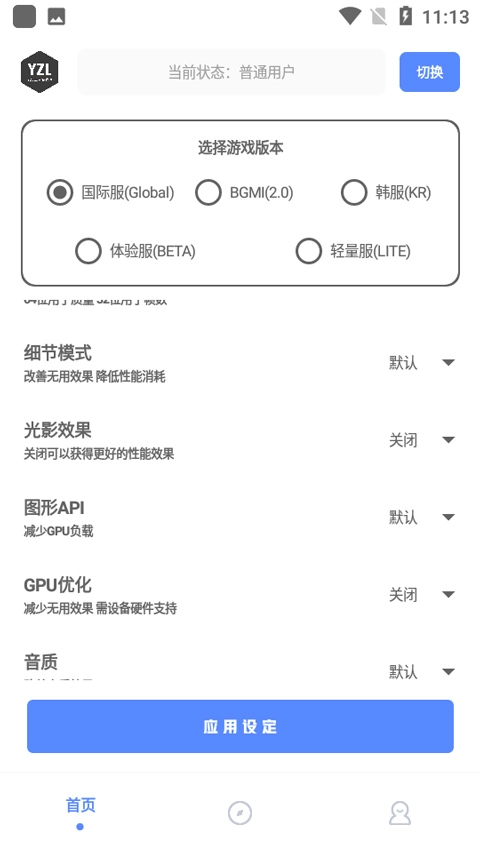
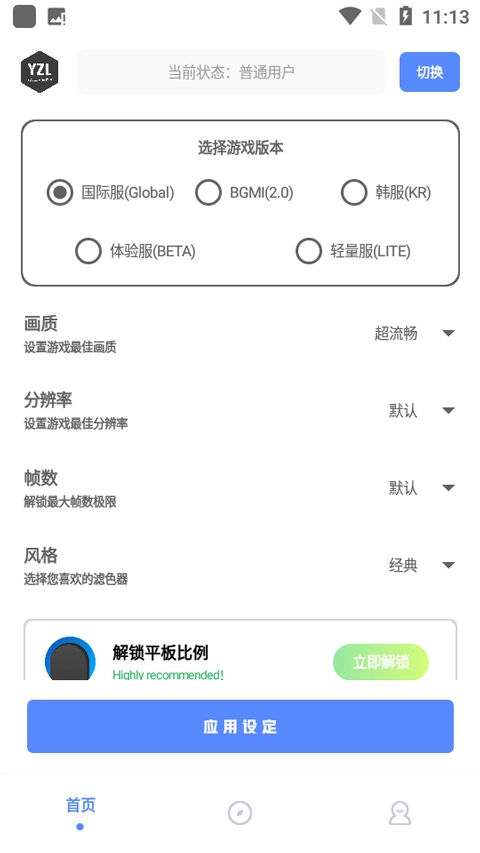

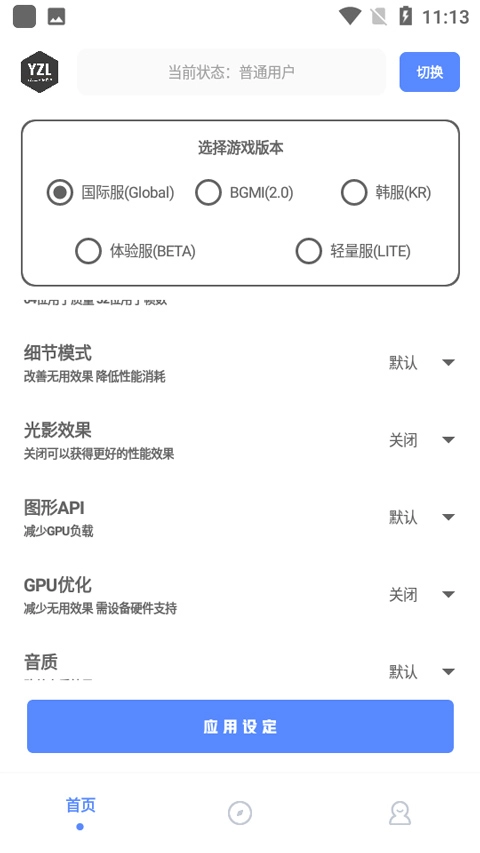
 }
}
声明:本站所有文章,如无特殊说明或标注,均为本站原创发布。任何个人或组织,在未征得本站同意时,禁止复制、盗用、采集、发布本站内容到任何网站、书籍等各类媒体平台。如若本站内容侵犯了原著者的合法权益,可联系我们进行处理。
